
فعال سازی اتنتیکیتور در Coinex | آموزش Google Authenticator

اتنتیکیتور در CoinEx یکی از مهمترین ابزارهای امنیتی برای محافظت از دارایی کاربران این صرافی است. با فعالسازی Google Authenticator، ورود به حساب، برداشت دارایی و تغییر تنظیمات حساس فقط با یک کد یکبارمصرف امکانپذیر میشود. در این مقاله به صورت کاملا آموزشی و مرحله به مرحله، تمام جنبه های مربوط به اتنتیکیتور در CoinEx بررسی میشود تا کاربر بتواند با اطمینان کامل از امکانات امنیتی این صرافی استفاده کند.
اتنتیکیتور در CoinEx و نقش آن در امنیت حساب
اتنتیکیتور در CoinEx مبتنی بر سیستم احراز دو مرحله ای است. در این روش، علاوه بر رمز عبور، یک کد شش رقمی متغیر نیز برای ورود یا انجام عملیات حساس نیاز است. این کد توسط اپلیکیشن Google Authenticator تولید میشود و هر ۳۰ ثانیه تغییر میکند.
فعال بودن اتنتیکیتور در CoinEx باعث میشود حتی در صورت افشای رمز عبور، دسترسی غیرمجاز به حساب امکانپذیر نباشد. این موضوع به طور مستقیم امنیت حساب CoinEx را افزایش میدهد و ریسک هک یا سوء استفاده را به حداقل میرساند. به همین دلیل، احراز دو مرحله ای در کوینکس برای تمام کاربران حرفه ای توصیه میشود.
فیلم آموزشی فعال سازی اتنتیکیتور در CoinEx
در این ویدیو نحوه فعال سازی گوگل اتنتیکیتور را آموزش می دهیم.
آموزش فعال سازی Google Authenticator در CoinEx
برای فعال سازی Google Authenticator در CoinEx مراحل زیر را به ترتیب انجام دهید.
1️⃣ ورود به حساب کاربری در CoinEx
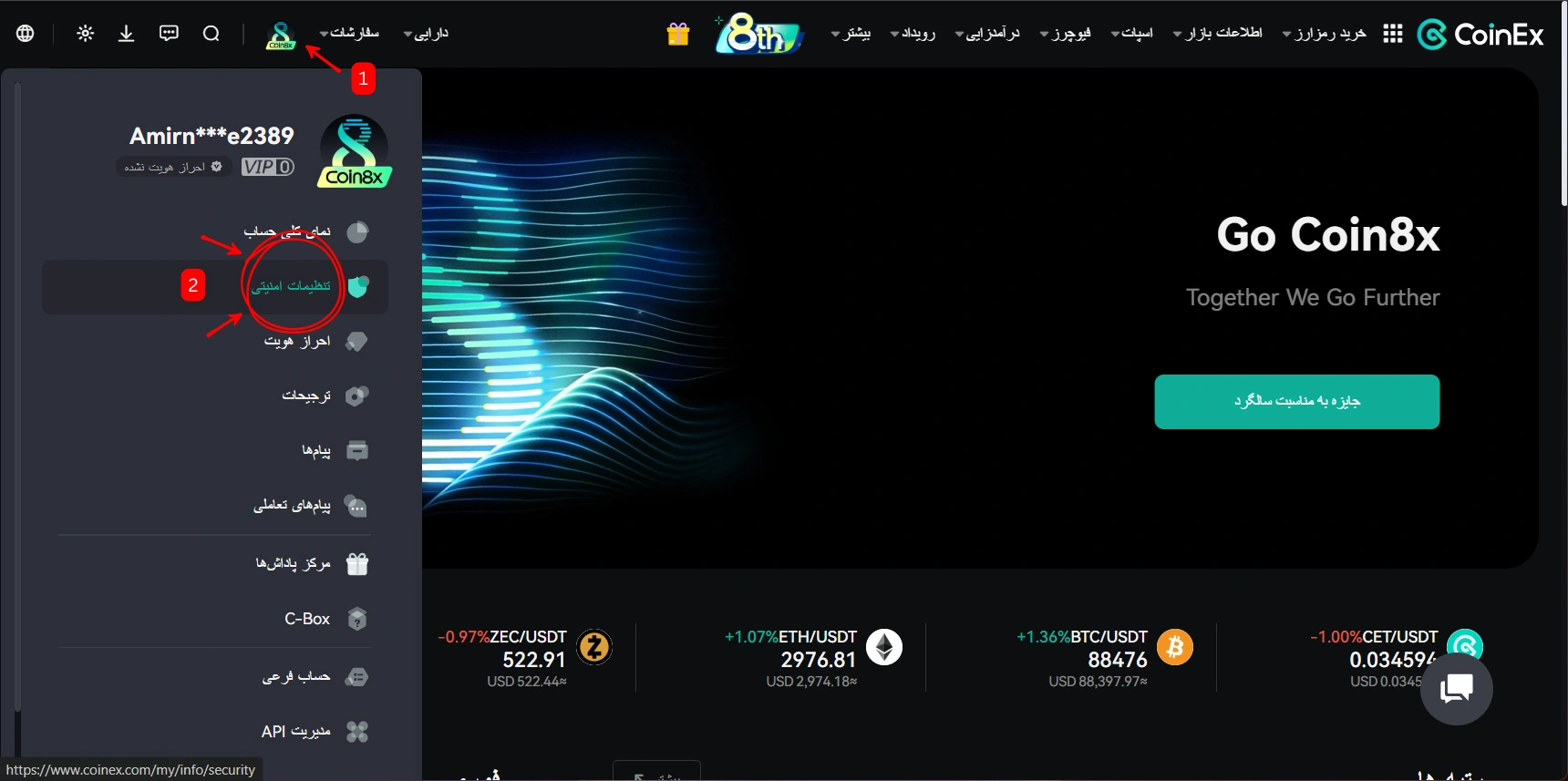
- در اولین مرحله وارد سایت اصلی کوینکس شوید .
- روی پروفایل خود کلیک کنید و تنظیمات امنیتی را انتخاب کنید.
2️⃣ فعال سازی اتنتیکیتور در CoinEx
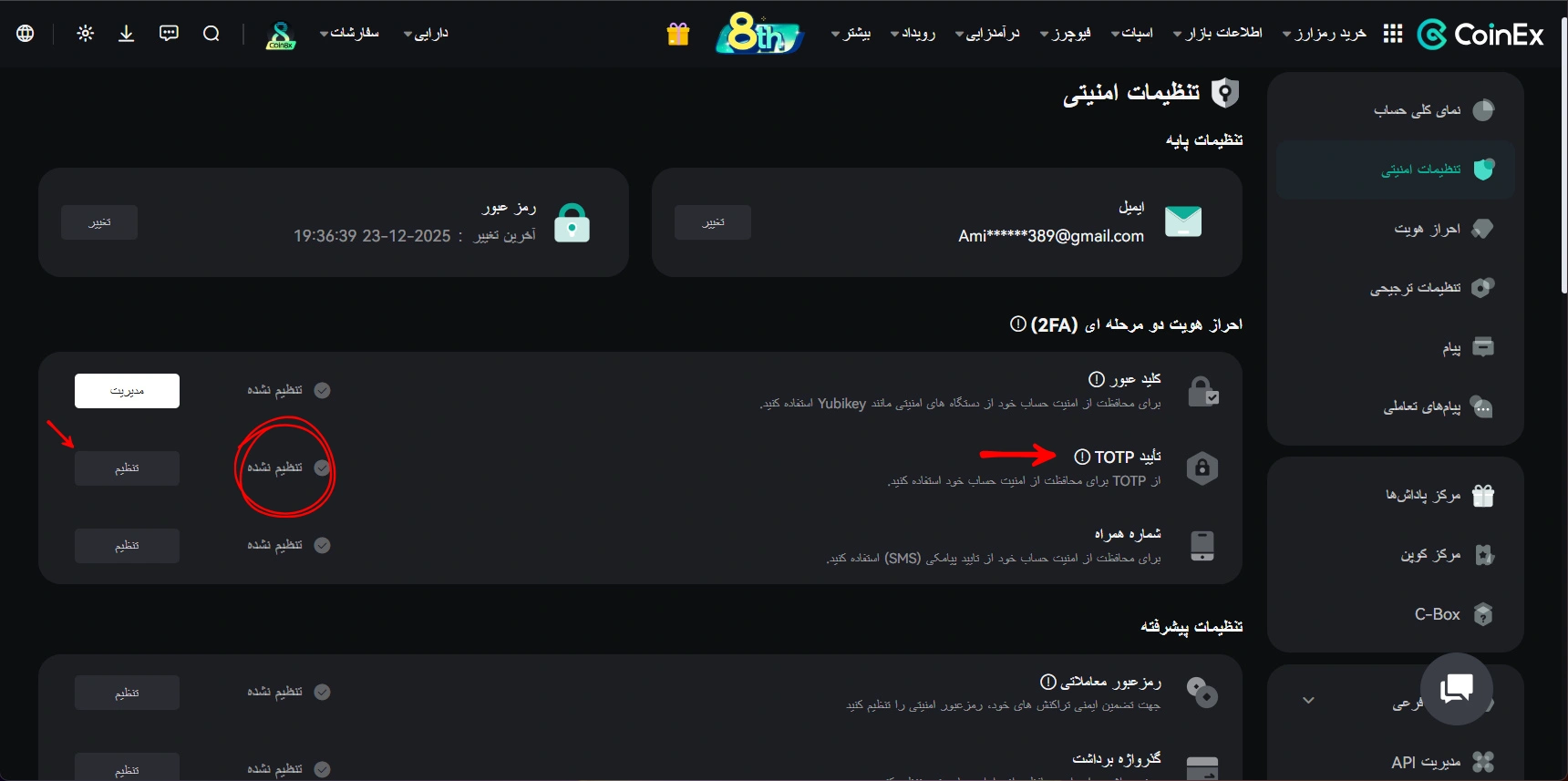
اگر اولین بار است که این تنظیمات و فعال سازی کد گوگل آتنتیکیتور در کوینکس را انجام میدهید ، مانند تصویر بالا حالت تنظیم نشده (Not Set) را برایتان نشان خواهد داد؛ اما اگر از قبل تنظیماتی در این بخش صورت گرفته باشد، سیستم حالت تنظیم (Set) را خواهد داشت که میتوانید با دکمه Change آن را تغییر دهید.
3️⃣ تایید امنیت حساب
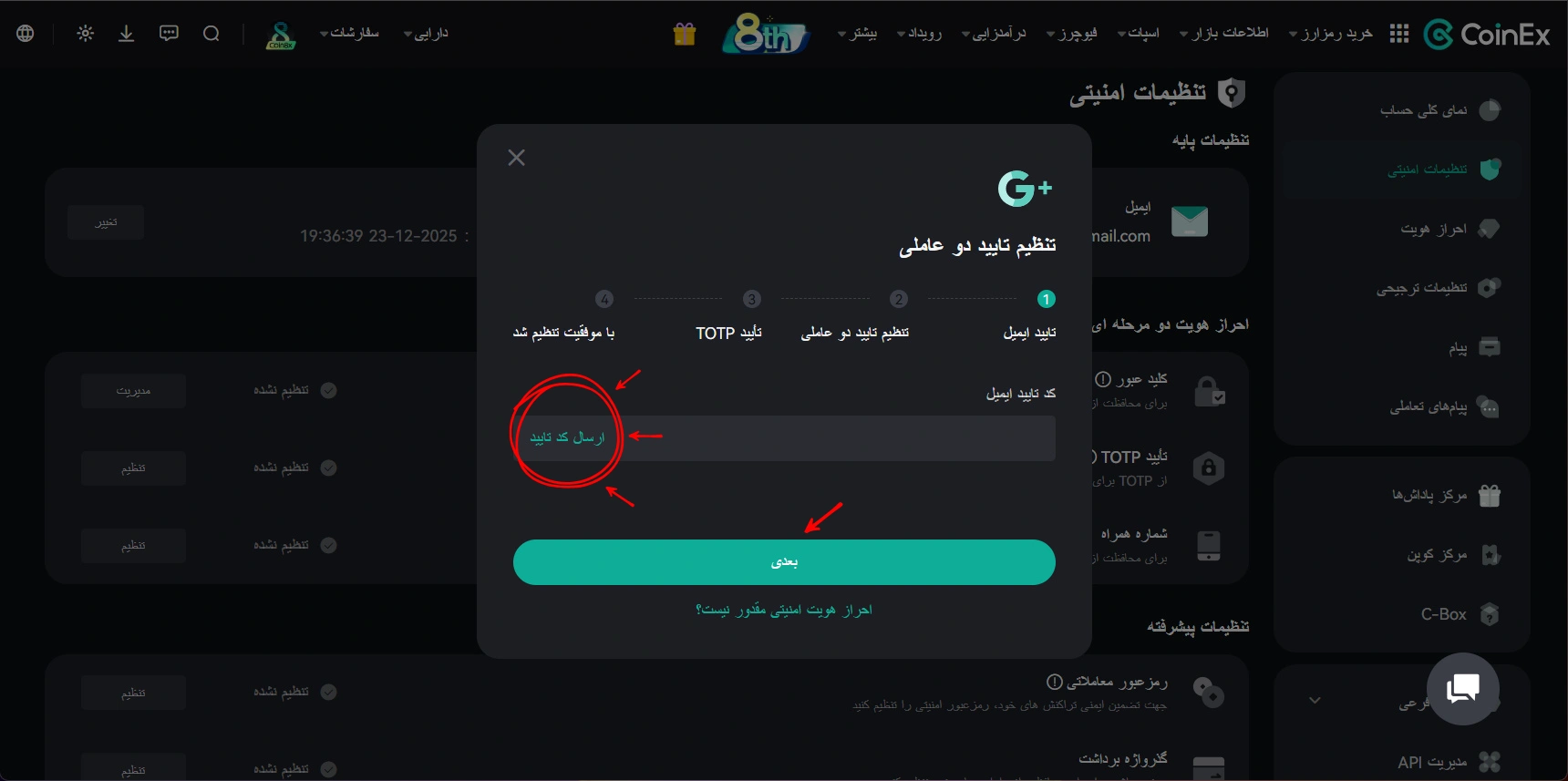
برای ایجاد امنیت حساب ، روی ارسال کد تایید کلیک کنید .
کد ارسال شده به ایمیل را در کادر وارد کنید و گزینه بعدی رابزنید.
4️⃣ نمایش QR Code و کلید پشتیبان
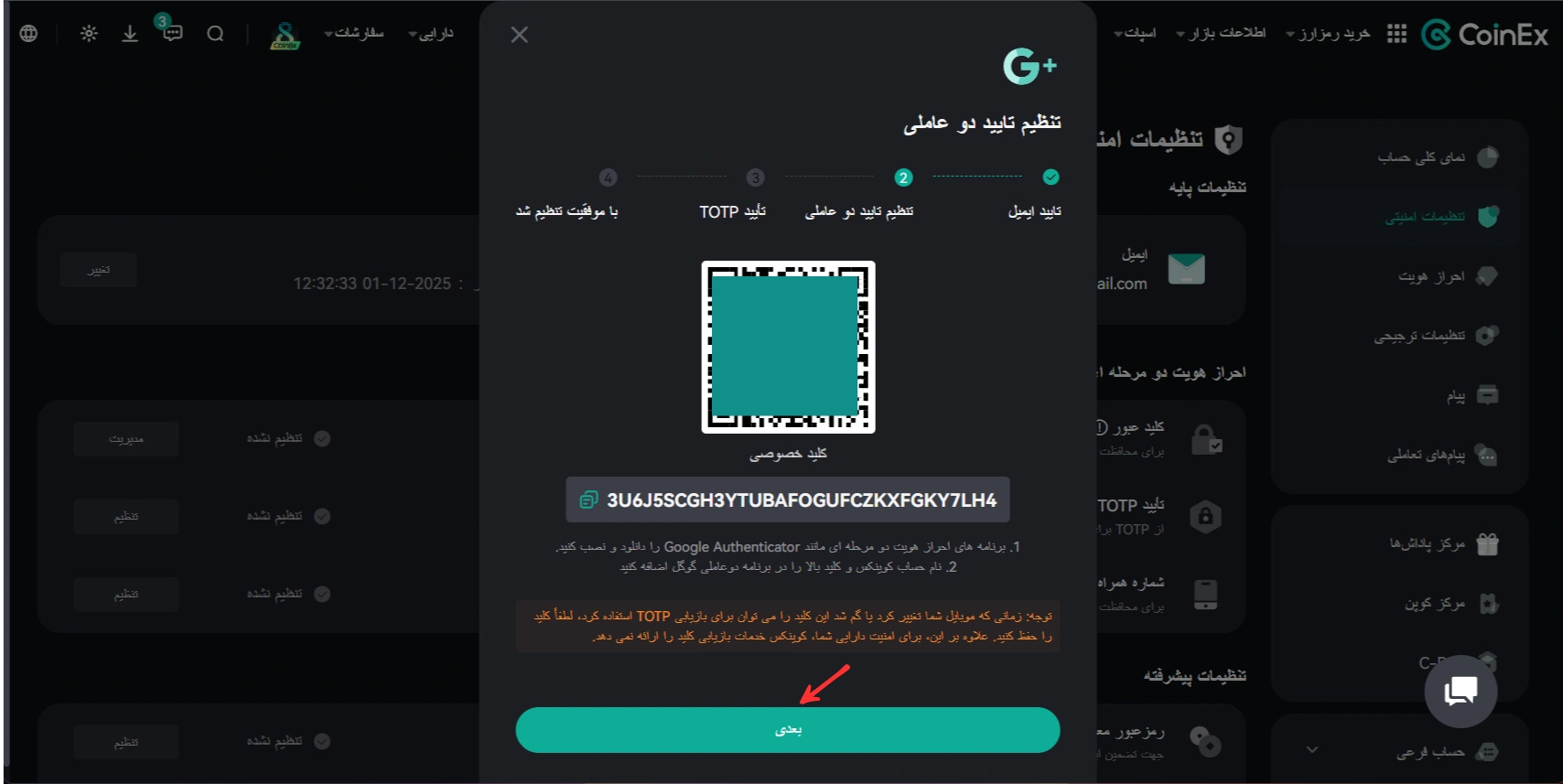
این مرحله مربوط به اسکن کردن کد QR صرافی کوینکس برای فعال سازی کد گوگل اتنتیکیتور است.
5️⃣ روش های اتصال به گوگل اتنتیکیتور
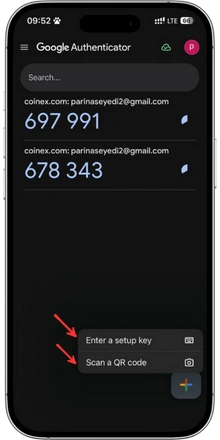
برای فعال سازی و اتصال کد گوگل آتنتیکیتور در کوینکس، دو روش در اختیار دارید.
در روش اول کافی است وارد اپلیکیشن Google Authenticator در گوشی شوید، روی علامت + بزنید به جای اسکن، کد ۳۲ رقمی ایجاد شده را کپی کرده و با انتخاب گزینه Enter a Setup Key آن را به صورت دستی در اپلیکیشن وارد کنید.
در روش دوم می توانید گزینه Scan a QR Code را انتخاب کنید تا کد QR نمایش داده شده در حساب کوینکس را اسکن نمایید.
پس از افزودن کلید، یک کد تأیید 6 رقمی با محدودیت زمانی 60 ثانیه به طور خودکار ایجاد می شود ،کد را کپی کنید.
6️⃣ تایید نهایی و فعال شدن احراز دو مرحله ای در کوینکس
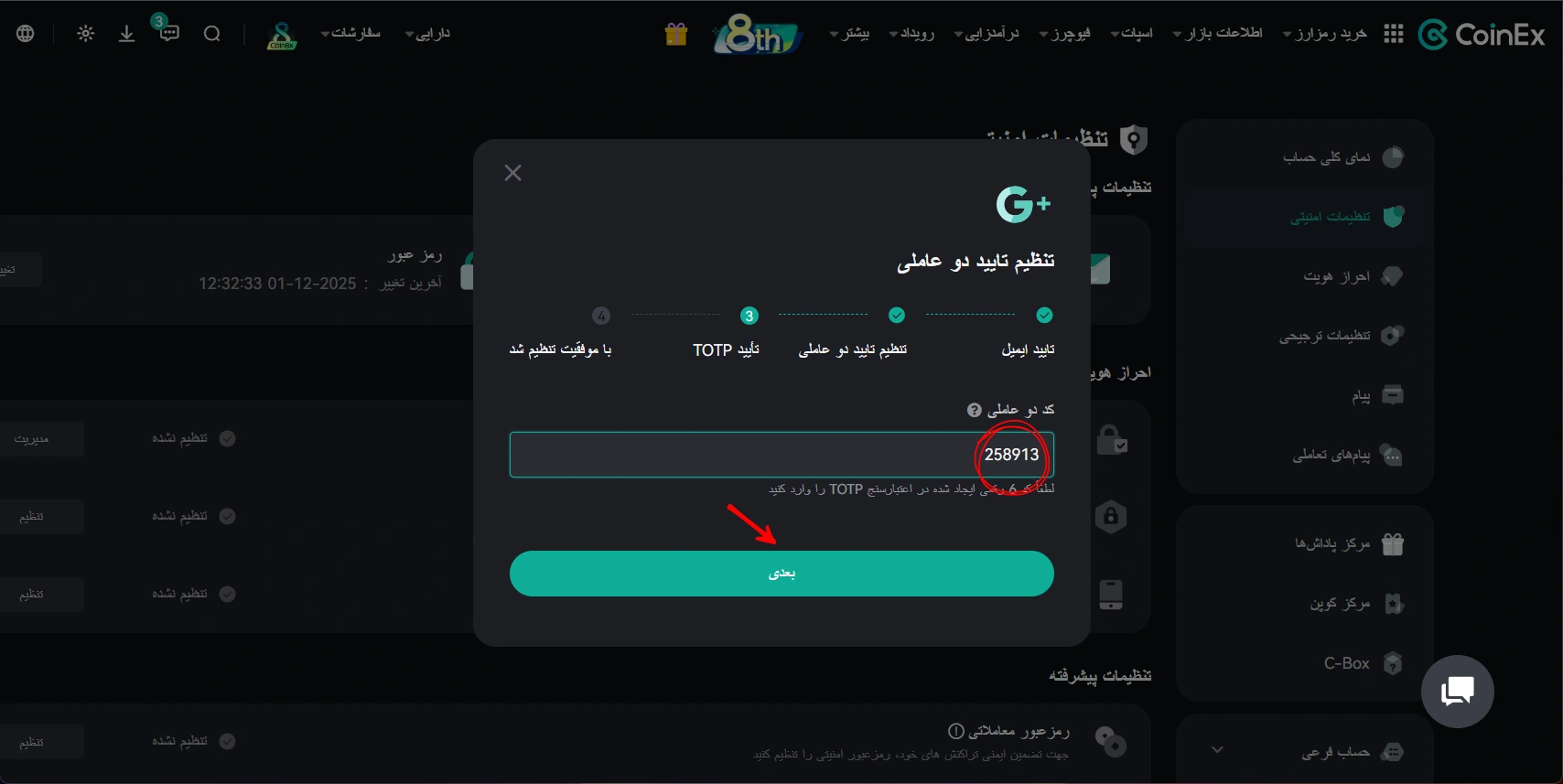
به کوینکس برگردید و کد تأیید 6 رقمی کپی شده را از برنامه TOTP در کادر مربوطه وارد کنید.
در نهایت بعد از تایید TOTP با موفقیت متصل می شود.
دانلود اپلیکیشن گوگل اتنتیکیتور برای کوینکس
برای استفاده صحیح از اتنتیکیتور در CoinEx باید اپلیکیشن رسمی Google Authenticator را نصب کنید. این برنامه برای اندروید و iOS در دسترس است.
سیستم عامل | منبع دانلود | توضیح |
|---|---|---|
اندروید | Google Play | نسخه رسمی گوگل |
iOS | App Store | سازگار با آیفون |
فعال سازی احراز دو مرحله ای در کوینکس و نکات مهم فنی
پس از نصب برنامه، فعال سازی احراز دو مرحله ای در کوینکس به شکل کامل انجام میشود. کد اتنتیکیتور کوینکس مبتنی بر الگوریتم TOTP است، بنابراین تنظیم صحیح ساعت گوشی اهمیت زیادی دارد. اگر زمان گوشی با زمان سرور هماهنگ نباشد، ممکن است با مشکل کد totp در کوینکس مواجه شوید.
برای جلوگیری از این مشکل:
- تنظیم زمان گوشی روی حالت Automatic
- عدم استفاده از VPN ناپایدار هنگام ورود
- وارد کردن سریع کد قبل از تغییر آن
اگر کد دو مرحله ای کوینکس کار نکند چه باید کرد؟
گاهی کاربران با مشکل کد دو مرحله ای کوینکس مواجه میشوند. رایج ترین دلایل شامل موارد زیر است:
- ناهماهنگی ساعت گوشی
- وارد کردن اشتباه کد اتنتیکیتور کوینکس
- حذف ناخواسته برنامه
- تغییر گوشی بدون بکاپ
🌟در اکثر موارد با همگام سازی زمان یا ورود مجدد کد، مشکل برطرف میشود. در غیر این صورت باید از روش بازیابی استفاده کرد.
بازیابی کد دو عاملی کوینکس و گوگل اتنتیکیتور
در صورت تعویض یا ریست گوشی، بازیابی کد دو عاملی کوینکس امکانپذیر است. اگر کلید پشتیبان را ذخیره کرده باشید، کافی است آن را مجددا در Google Authenticator وارد کنید.
همچنین امکان بازیابی گوگل اتنتیکیتور با جیمیل وجود دارد، به شرطی که همگام سازی فعال بوده باشد. این روش برای رفع مشکل فراموشی کد بازیابی google authenticator بسیار کاربردی است.
آموزش حذف کد دو عاملی کوینکس در شرایط ضروری
حذف کد دو عاملی کوینکس فقط در شرایط خاص توصیه میشود.
برای این کار باید مراحل زیر را انجام دهید.
- ورود به Security Settings
- انتخاب Disable 2FA
- تایید از طریق ایمیل و اطلاعات امنیتی
🔻پس از حذف، امنیت حساب CoinEx کاهش مییابد، بنابراین بهتر است بلافاصله دوباره اتنتیکیتور در CoinEx فعال شود.
مزایای استفاده از اتنتیکیتور در CoinEx برای تریدرها
استفاده از اتنتیکیتور در CoinEx مزایای مستقیمی برای تریدرها دارد.
- محافظت از سرمایه در معاملات اسپات و فیوچرز
- جلوگیری از برداشت غیرمجاز
- افزایش اعتماد به محیط معاملاتی
- کنترل کامل روی دسترسی ها
امنیت حساب CoinEx در یک نگاه
اتنتیکیتور در CoinEx نقش کلیدی در افزایش امنیت حساب کاربران ایفا میکند و به عنوان مهمترین لایه محافظتی در برابر دسترسی غیر مجاز شناخته میشود. در این مقاله، فرآیند فعال سازی Google Authenticator در CoinEx به صورت کامل بررسی شد و با مراحل اتصال، نحوه اسکن QR Code، وارد کردن کد دستی، رفع خطاهای رایج، بازیابی کد دو عاملی و حتی حذف موقت احراز دو مرحله ای در کوینکس آشنا شدید. همچنین اهمیت ذخیره کلید پشتیبان و رعایت نکات امنیتی پس از فعال سازی توضیح داده شد تا ریسک از دست رفتن دسترسی به حساب به حداقل برسد.
سوالات متداول درباره احراز دو مرحله ای در کوینکس
اجباری نیست، اما برای حفظ امنیت حساب CoinEx به شدت توصیه میشود.
با استفاده از کلید پشتیبان یا بازیابی کد دو عاملی کوینکس میتوان دسترسی را برگرداند.
بله، بدون محدودیت امکانپذیر است.
بله، زیرا لایه امنیتی اصلی حساب غیرفعال میشود.
خیر. کدهای Google Authenticator به صورت آفلاین و بر اساس زمان تولید میشوند و برای دریافت کد نیازی به اتصال اینترنت نیست.
در اکثر موارد خیر، اما VPNهای ناپایدار یا تغییر IP سریع میتوانند باعث خطای موقت در تایید کد شوند.
خیر. پس از فعال سازی، تمام برداشت ها و برخی تغییرات امنیتی فقط با وارد کردن کد اتنتیکیتور انجام میشود.
خیر. تغییر رمز عبور حساب CoinEx تاثیری روی Google Authenticator ندارد و کدهای دو مرحله ای همچنان معتبر خواهند بود.
خیر. ناهماهنگی زمان گوشی با سرور باعث نامعتبر شدن کد میشود. تنظیم خودکار تاریخ و ساعت برای جلوگیری از این مشکل ضروری است.

About پرینا سیدی
پرینا سیدی نویسنده و تولیدکننده محتوای آموزشی در حوزه بازارهای مالی و پلتفرمهای معاملاتی است و تمرکز اصلی محتوای او بر افزایش درک کاربران از ساختار پلتفرمها، شرایط معاملات و ریسکهای عملی بازار قرار دارد. رویکرد او غیرتبلیغاتی، شفاف و مبتنی بر بررسی عملی خدمات و تجربه واقعی کاربر است تا مخاطبان فارسیزبان بتوانند پیش از استفاده از هر سرویس مالی، تصمیمی آگاهانهتر بگیرند.او بیش از یک سال سابقه فعالیت حرفهای در تولید محتوای مالی دارد و همکاری های فعلی با صرافی های coinex- Xt-Weex و سابقه همکاری با پلتفرمهایی مانند WM Markets، LiteFinance-L-bank ,Toobit و Bitunix، محتوای آموزشی و کاربردی درباره ساختار بروکرها، صرافیهای رمزارزی، پلتفرمهای معاملاتی، فرآیندهای ثبتنام، واریز و برداشت، ابزارهای معاملاتی و نکات امنیتی تولید کرده است. پرینا سیدی فارغالتحصیل رشته اقتصاد از دانشگاه تهران است و با ترکیب دانش آکادمیک و تجربه عملی، مفاهیم مالی را دقیق، کاربردی و متناسب با نیاز واقعی کاربران توضیح میدهد؛ بدون توصیه سرمایهگذاری مستقیم و با تأکید بر شفافسازی ریسکها.
View all posts by پرینا سیدی